 Tabovela

Bij elk nieuw tabblad toont Chrome je snelkoppelingen, een zoekvak en soms een nieuwsfeed. Het is de pagina die je het vaakst ziet op een dag, en ze is gemaakt om je ergens anders naartoe te sturen. Een minimalistische pagina voor het nieuwe tabblad doet het tegenovergestelde: ze geeft je een rustig moment en toont je het ene dat je van plan was te doen.
Zo stel je er in zo'n twee minuten een in, en voorkom je dat ze zich langzaam weer vult.
1. Bepaal waar de pagina voor dient
Kies voordat je iets installeert de ene taak van je nieuwe tabblad. Drie veelvoorkomende:
- Een takenlijst: je opent een tabblad en ziet wat er nu aan de beurt is.
- Een pauze: een rustgevend beeld en een kort citaat, niets om te beheren.
- Een startpunt: je vijf meest gebruikte sites, niet meer.
Als je alle drie probeert te zijn, krijg je een dashboard. Een goede vuistregel: één hoofdtaak, hooguit twee hulpjes.
2. Installeer een extensie voor het nieuwe tabblad
Met Chrome kunnen extensies de pagina van het nieuwe tabblad vervangen. Zoek er een zonder account die weinig rechten vraagt: een pagina die je vijftig keer per dag opent hoeft niet te weten wie je bent. Tabovela bewaart bijvoorbeeld alles op je computer en heeft helemaal geen account. (Meer opties vergelijken we in onze vergelijking van extensies voor het nieuwe tabblad.)
3. Begin met de kleinste indeling
Als je Tabovela voor het eerst opent, kies je een stijl: Minimaal, Productiviteit of Meditatief. Voor een minimalistische pagina kies je Minimaal: één takenlijst en niets anders. Je kunt elke stijl live uitproberen en wisselen wanneer je wilt.
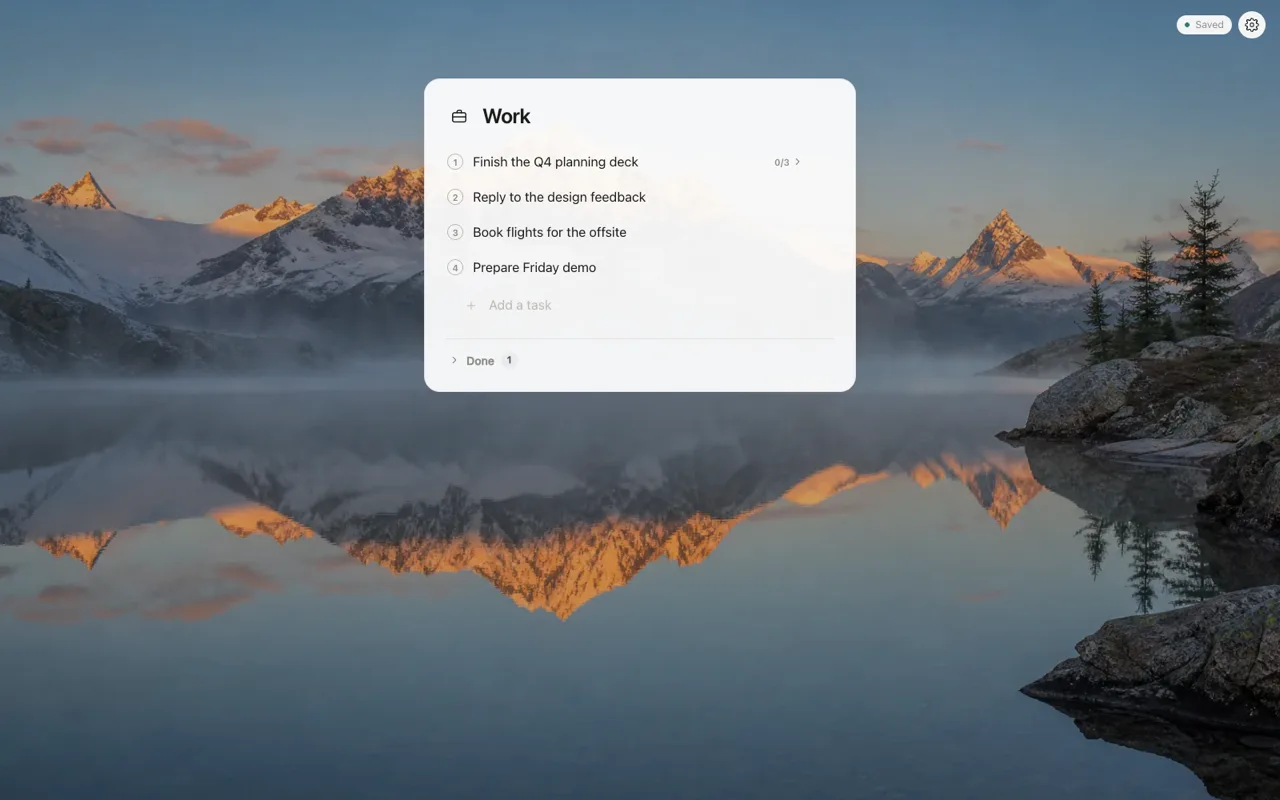
4. Kies een achtergrond die niet in de weg zit
Een achtergrond verandert de sfeer van een pagina meer dan welke instelling ook. Kies voor een minimalistische pagina:
- rustige scènes met weinig contrast (mist, water, lucht) in plaats van drukke;
- een beetje verduistering zodat de tekst op elke kaart leesbaar blijft;
- effen kleuren als je helemaal geen afleiding wilt.
5. Voeg modules langzaam toe
Hier mislukken de meeste minimalistische opstellingen: je voegt “voor de zekerheid” een weerwidget toe, dan een klok, dan bladwijzers. Geef elke toevoeging een week proeftijd. Heb je hem niet gebruikt, zet hem dan uit. In Tabovela kun je elke module links, rechts of bovenaan plaatsen of verbergen, en een kolom bevat maar drie modules: de pagina kan dus niet overvol raken.
6. Bescherm wat je daar opschrijft
Een pagina voor het nieuwe tabblad die je taken bevat, bevat iets waardevols. Zorg voor een back-up: een bestandsexport of een automatische kopie naar een map in Google Drive of iCloud Drive. Je browser opnieuw installeren mag je nooit je lijst kosten.
Een checklist voor twee minuten
- Installeer de extensie en kies de stijl Minimaal.
- Typ je drie taken voor vandaag in.
- Kies een rustige achtergrond en verduister hem een beetje.
- Zet de automatische back-up aan naar een map die je vertrouwt.
- Weersta een week lang de neiging om iets toe te voegen.
Dat is alles. Een pagina voor het nieuwe tabblad is geen controlekamer, maar een kleine, rustige ruimte voor je werk.
Tabovela: Een kleine ruimte om dingen gedaan te krijgen.
Toevoegen aan Chrome – gratisLees verder

Beste Pomodoro-timerextensies voor Chrome: 6 opties vergeleken
Marinara, Focus To-Do, Tomato Clock, Pomofocus, Focus Tomato en Tabovela vergeleken: eenvoudige timers, timers met taken en een gratis timer op je nieuwe tabblad.

Alternatieven voor Momentum: 6 gratis extensies voor het nieuwe tabblad van Chrome
Op zoek naar een gratis alternatief voor Momentum? Vergelijk Tabliss, Bonjourr, Mue, start.me, Dayboard en Tabovela op functies, privacy en prijs.