 Tabovela

À chaque nouvel onglet, Chrome vous montre des raccourcis, une barre de recherche et parfois un fil d’actualités. C’est la page la plus vue de votre journée, et elle est conçue pour vous envoyer ailleurs. Une page de nouvel onglet minimaliste fait l’inverse : elle vous offre un moment de calme et vous montre la seule chose que vous aviez prévu de faire.
Voici comment en installer une en environ deux minutes, et comment l’empêcher de se remplir peu à peu.
1. Décidez à quoi sert la page
Avant d’installer quoi que ce soit, choisissez l’unique rôle de votre nouvel onglet. Trois rôles courants :
- Une liste de tâches : vous ouvrez un onglet, vous voyez ce qui vient ensuite.
- Une pause : une image apaisante et une courte citation, rien à gérer.
- Un point de départ : vos cinq sites les plus utilisés, pas plus.
Si vous essayez d’être les trois à la fois, vous obtenez un tableau de bord. Une bonne règle : un rôle principal, deux aides au maximum.
2. Installez une extension de nouvel onglet
Chrome permet aux extensions de remplacer la page du nouvel onglet. Cherchez-en une sans compte et qui demande peu d’autorisations : une page que vous ouvrez cinquante fois par jour n’a pas besoin de savoir qui vous êtes. Tabovela, par exemple, stocke tout sur votre ordinateur et n’a aucun compte. (D’autres options sont comparées dans notre comparatif des extensions de nouvel onglet.)
3. Commencez avec la disposition la plus réduite
Au premier lancement de Tabovela, vous choisissez un style : Minimal, Productivité ou Méditatif. Pour une page minimaliste, prenez Minimal : une liste de tâches et rien d’autre. Vous pouvez essayer chaque style en direct et en changer quand vous voulez.
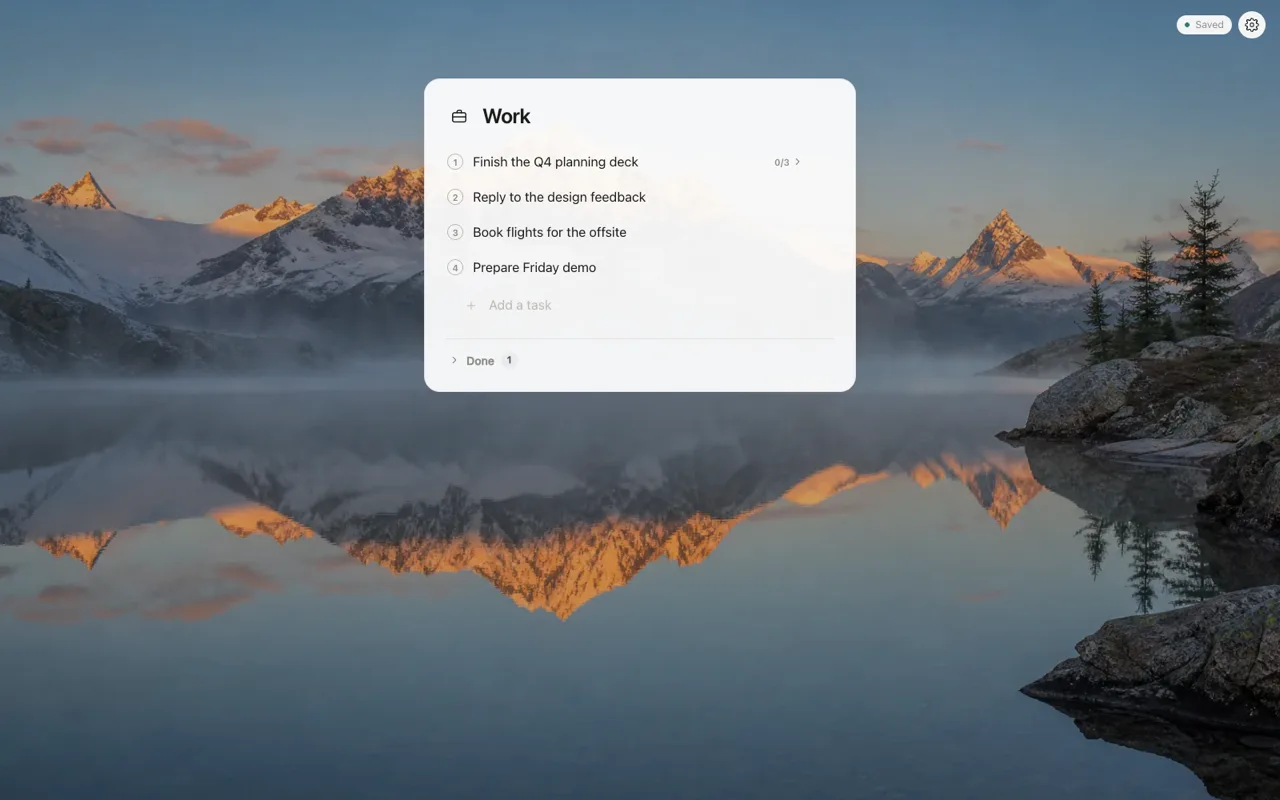
4. Choisissez un fond qui ne gêne pas
Un fond d’écran change l’ambiance d’une page plus que n’importe quel réglage. Pour une page minimaliste, choisissez :
- des scènes calmes et peu contrastées (brume, eau, ciel) plutôt que chargées ;
- un peu d’assombrissement pour que le texte reste lisible sur chaque carte ;
- des couleurs unies si vous voulez zéro distraction.
5. Ajoutez des modules lentement
C’est là que la plupart des configurations minimalistes échouent : vous ajoutez un widget météo « au cas où », puis une horloge, puis des favoris. Accordez à chaque ajout une semaine d’essai. Si vous ne vous en êtes pas servi, désactivez-le. Dans Tabovela, chaque module peut être placé à gauche, à droite ou en haut, ou masqué, et une colonne ne contient que trois modules : la page ne peut pas se surcharger.
6. Protégez ce que vous y écrivez
Une page de nouvel onglet qui contient vos tâches contient quelque chose de précieux. Assurez-vous qu’elle est sauvegardée : un export de fichier, ou une copie automatique dans un dossier de Google Drive ou d’iCloud Drive. Réinstaller un navigateur ne devrait jamais vous coûter votre liste.
Une liste de contrôle de deux minutes
- Installez l’extension et choisissez le style Minimal.
- Saisissez vos trois tâches du jour.
- Choisissez un fond apaisant et assombrissez-le un peu.
- Activez la sauvegarde automatique dans un dossier de confiance.
- Résistez à l’envie d’ajouter quoi que ce soit pendant une semaine.
C’est tout. Une page de nouvel onglet n’est pas une salle de contrôle ; c’est un petit espace calme devant votre travail.
Tabovela : Un petit espace pour bien avancer.
Ajouter à Chrome — c’est gratuitÀ lire aussi

Meilleures extensions Chrome de minuteur Pomodoro : 6 options comparées
Marinara, Focus To-Do, Tomato Clock, Pomofocus, Focus Tomato et Tabovela comparés : minuteurs simples, minuteurs avec tâches, et un minuteur gratuit dans votre nouvel onglet.

Alternatives à Momentum : 6 extensions de nouvel onglet gratuites pour Chrome
Vous cherchez une alternative gratuite à Momentum ? Comparez Tabliss, Bonjourr, Mue, start.me, Dayboard et Tabovela selon leurs fonctions, leur confidentialité et leur prix.