 Tabovela

Cada vez que abres una pestaña nueva, Chrome te muestra accesos directos, un cuadro de búsqueda y a veces un feed de noticias. Es la página que más ves en el día y está pensada para enviarte a otra parte. Una página minimalista de nueva pestaña hace lo contrario: te da un momento de calma y te muestra lo único que tenías pensado hacer.
Así puedes configurar una en unos dos minutos y evitar que se vaya llenando de nuevo.
1. Decide para qué sirve la página
Antes de instalar nada, elige la única función de tu nueva pestaña. Tres habituales:
- Una lista de tareas: abres una pestaña y ves lo que toca después.
- Una pausa: una imagen relajante y una cita breve, nada que gestionar.
- Un punto de partida: tus cinco sitios más usados, nada más.
Si intentas ser las tres cosas, acabas con un panel de control. Una buena regla: una función principal, como mucho dos ayudas.
2. Instala una extensión de nueva pestaña
Chrome permite que las extensiones sustituyan la página de nueva pestaña. Busca una sin cuenta que pida pocos permisos: una página que abres cincuenta veces al día no necesita saber quién eres. Tabovela, por ejemplo, guarda todo en tu ordenador y no tiene ninguna cuenta. (Hay más opciones comparadas en nuestra comparativa de extensiones de nueva pestaña.)
3. Empieza con la disposición más pequeña
Cuando abras Tabovela por primera vez, elegirás un estilo: Minimal, Productividad o Meditativo. Para una página minimalista, elige Minimal: una lista de tareas y nada más. Puedes probar cada estilo en directo y cambiar cuando quieras.
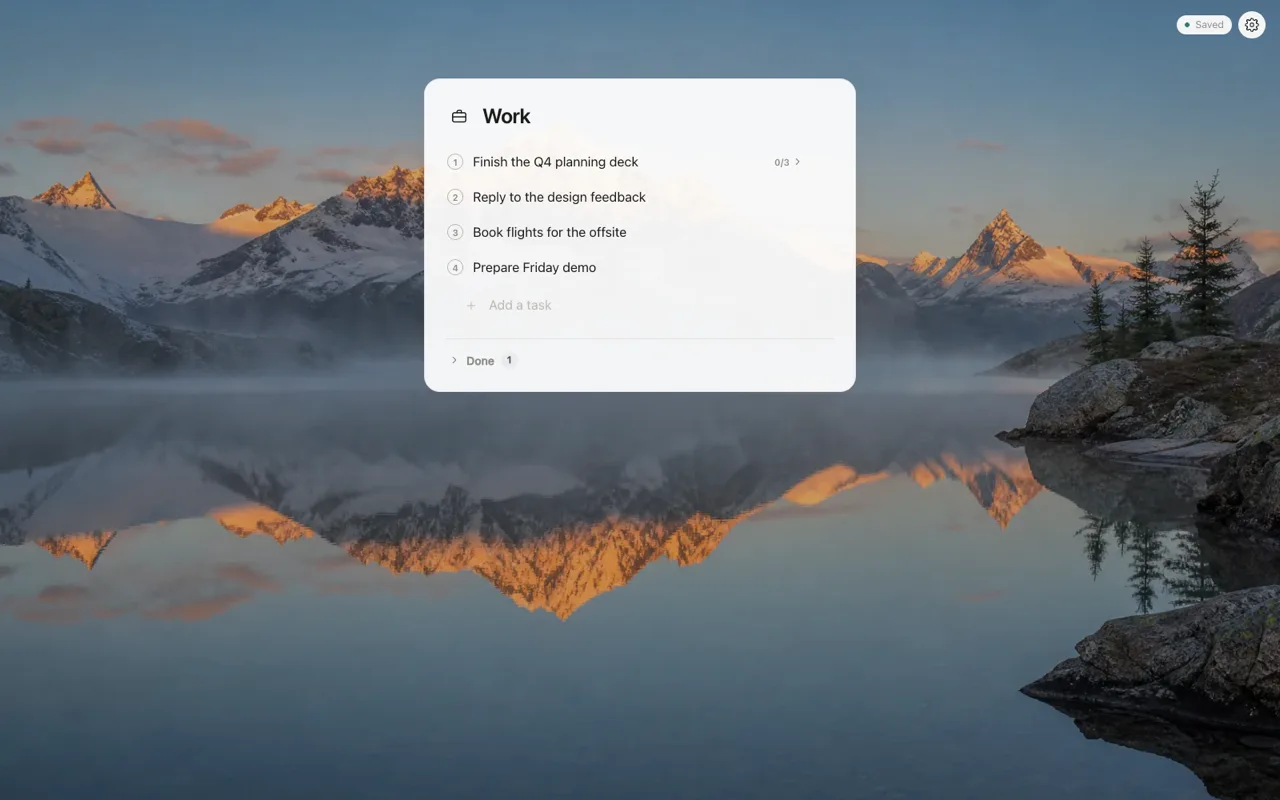
4. Elige un fondo que no moleste
Un fondo de pantalla cambia la sensación de una página más que cualquier ajuste. Para una página minimalista elige:
- escenas tranquilas y de poco contraste (niebla, agua, cielo) en lugar de recargadas;
- un poco de oscurecimiento para que el texto se lea bien sobre cada tarjeta;
- colores lisos si no quieres ninguna distracción.
5. Añade módulos poco a poco
Aquí es donde fracasan la mayoría de las configuraciones minimalistas: añades un widget del tiempo «por si acaso», luego un reloj, luego marcadores. Da a cada añadido una semana de prueba. Si no lo usaste, desactívalo. En Tabovela, cada módulo se puede mover a la izquierda, a la derecha o arriba, u ocultar, y una columna admite solo tres módulos: la página no puede saturarse.
6. Protege lo que escribes ahí
Una página de nueva pestaña que contiene tus tareas contiene algo valioso. Asegúrate de que tenga copia de seguridad: una exportación a archivo o una copia automática en una carpeta de Google Drive o iCloud Drive. Reinstalar un navegador nunca debería costarte tu lista.
Una lista de comprobación de dos minutos
- Instala la extensión y elige el estilo Minimal.
- Escribe tus tres tareas de hoy.
- Elige un fondo tranquilo y oscurécelo un poco.
- Activa la copia automática en una carpeta de confianza.
- Resiste la tentación de añadir nada durante una semana.
Eso es todo. Una página de nueva pestaña no es una sala de control; es un pequeño espacio tranquilo delante de tu trabajo.
Tabovela: Un pequeño espacio para hacer las cosas.
Añadir a Chrome: es gratisSigue leyendo

Mejores extensiones de Chrome con temporizador Pomodoro: 6 opciones comparadas
Marinara, Focus To-Do, Tomato Clock, Pomofocus, Focus Tomato y Tabovela comparadas: temporizadores simples, temporizadores con tareas y un temporizador gratuito en tu nueva pestaña.

Alternativas a Momentum: 6 extensiones gratuitas de nueva pestaña para Chrome
¿Buscas una alternativa gratuita a Momentum? Compara Tabliss, Bonjourr, Mue, start.me, Dayboard y Tabovela por funciones, privacidad y precio.