 Tabovela

Bei jedem neuen Tab zeigt Chrome dir Verknüpfungen, ein Suchfeld und manchmal einen Nachrichtenfeed. Es ist die am häufigsten gesehene Seite deines Tages, und sie ist darauf ausgelegt, dich woandershin zu schicken. Eine minimalistische Seite für neue Tabs macht das Gegenteil: Sie schenkt dir einen ruhigen Moment und zeigt dir das Eine, das du vorhattest.
So richtest du eine in etwa zwei Minuten ein – und verhinderst, dass sie sich nach und nach wieder füllt.
1. Entscheide, wofür die Seite da ist
Lege vor der Installation die eine Aufgabe deines neuen Tabs fest. Drei gängige:
- Eine Aufgabenliste: Du öffnest einen Tab und siehst, was als Nächstes dran ist.
- Eine Pause: ein beruhigendes Bild und ein kurzes Zitat, nichts zu verwalten.
- Ein Startpunkt: deine fünf meistgenutzten Seiten, nicht mehr.
Wenn du versuchst, alle drei zu sein, entsteht ein Dashboard. Eine gute Regel: eine Hauptaufgabe, höchstens zwei Helfer.
2. Installiere eine Erweiterung für neue Tabs
Chrome erlaubt es Erweiterungen, die Seite für neue Tabs zu ersetzen. Suche eine, die kein Konto verlangt und wenige Berechtigungen anfordert – eine Seite, die du fünfzigmal am Tag öffnest, muss nicht wissen, wer du bist. Tabovela zum Beispiel speichert alles auf deinem Computer und hat gar kein Konto. (Weitere Optionen vergleichen wir in unserem Vergleich von Erweiterungen für neue Tabs.)
3. Starte mit dem kleinsten Layout
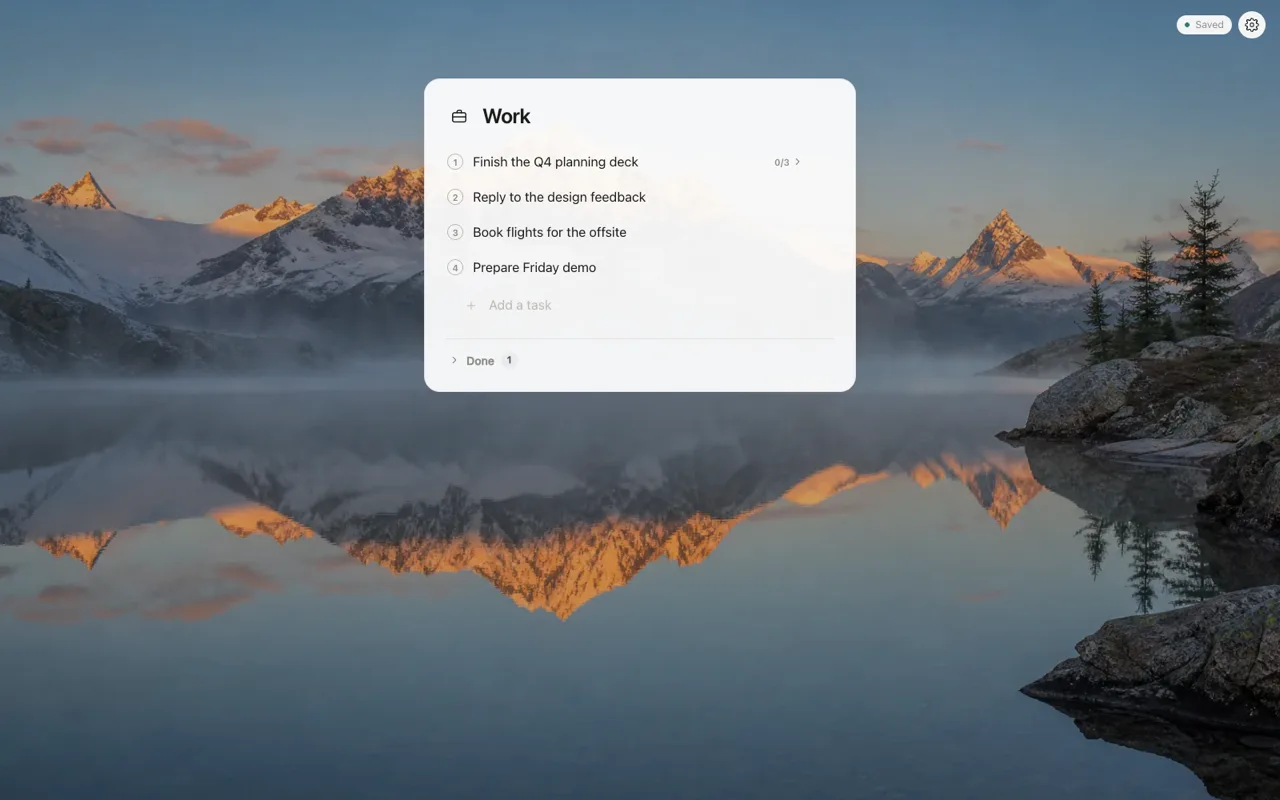
Beim ersten Öffnen von Tabovela wählst du einen Stil: Minimal, Produktivität oder Meditativ. Für eine minimalistische Seite nimmst du Minimal: eine Aufgabenliste und sonst nichts. Du kannst jeden Stil live ausprobieren und jederzeit wechseln.
4. Wähle einen Hintergrund, der nicht im Weg steht
Ein Hintergrundbild verändert das Gefühl einer Seite stärker als jede Einstellung. Für eine minimalistische Seite wähle:
- ruhige, kontrastarme Motive (Nebel, Wasser, Himmel) statt unruhiger;
- etwas Abdunklung, damit der Text auf jeder Karte lesbar bleibt;
- einfarbige Flächen, wenn du gar keine Ablenkung willst.
5. Füge Module langsam hinzu
Hier scheitern die meisten minimalistischen Einrichtungen: Du fügst „für alle Fälle“ ein Wetter-Widget hinzu, dann eine Uhr, dann Lesezeichen. Gib jeder Ergänzung eine Woche Probezeit. Hast du sie nicht benutzt, schalte sie ab. In Tabovela lässt sich jedes Modul nach links, rechts oder oben verschieben oder ausblenden, und eine Spalte fasst nur drei Module – die Seite kann also nicht überladen werden.
6. Schütze, was du dort schreibst
Eine Seite für neue Tabs, die deine Aufgaben enthält, enthält etwas Wertvolles. Sorge für eine Sicherung: einen Datei-Export oder eine automatische Kopie in einen Ordner in Google Drive oder iCloud Drive. Eine Neuinstallation des Browsers sollte dich nie deine Liste kosten.
Eine Checkliste für zwei Minuten
- Installiere die Erweiterung und wähle den Stil Minimal.
- Tippe deine drei Aufgaben für heute ein.
- Wähle einen ruhigen Hintergrund und dunkle ihn etwas ab.
- Aktiviere die automatische Sicherung in einen Ordner, dem du vertraust.
- Widerstehe eine Woche lang dem Drang, etwas hinzuzufügen.
Das war’s. Eine Seite für neue Tabs ist keine Kommandozentrale, sondern ein kleiner, ruhiger Raum vor deiner Arbeit.
Tabovela: Ein kleiner Raum, um Dinge zu erledigen.
Zu Chrome hinzufügen – kostenlosWeiterlesen

Beste Pomodoro-Timer-Erweiterungen für Chrome: 6 Optionen im Vergleich
Marinara, Focus To-Do, Tomato Clock, Pomofocus, Focus Tomato und Tabovela im Vergleich: einfache Timer, Timer mit Aufgaben und ein kostenloser Timer in deinem neuen Tab.

Alternativen zu Momentum: 6 kostenlose Erweiterungen für neue Tabs in Chrome
Du suchst eine kostenlose Alternative zu Momentum? Vergleiche Tabliss, Bonjourr, Mue, start.me, Dayboard und Tabovela nach Funktionen, Datenschutz und Preis.