 Tabovela

A ogni nuova scheda Chrome ti mostra scorciatoie, una casella di ricerca e a volte un feed di notizie. È la pagina che vedi di più nella giornata, ed è pensata per mandarti altrove. Una pagina minimalista per la nuova scheda fa l’opposto: ti regala un momento di calma e ti mostra l’unica cosa che volevi fare.
Ecco come impostarne una in circa due minuti, e come evitare che si riempia di nuovo a poco a poco.
1. Decidi a cosa serve la pagina
Prima di installare qualsiasi cosa, scegli l’unico compito della tua nuova scheda. Tre compiti comuni:
- Un elenco di attività: apri una scheda e vedi cosa viene dopo.
- Una pausa: un’immagine rilassante e una breve citazione, niente da gestire.
- Un punto di partenza: i tuoi cinque siti più usati, e basta.
Se provi a essere tutti e tre, ottieni una dashboard. Una buona regola: un compito principale, al massimo due aiuti.
2. Installa un’estensione per la nuova scheda
Chrome permette alle estensioni di sostituire la pagina della nuova scheda. Cercane una senza account che chieda pochi permessi: una pagina che apri cinquanta volte al giorno non ha bisogno di sapere chi sei. Tabovela, ad esempio, conserva tutto sul tuo computer e non ha alcun account. (Altre opzioni sono confrontate nel nostro confronto delle estensioni per la nuova scheda.)
3. Parti dal layout più piccolo
Quando apri Tabovela per la prima volta, scegli uno stile: Minimal, Produttività o Meditativo. Per una pagina minimalista scegli Minimal: un elenco di attività e nient’altro. Puoi provare ogni stile dal vivo e cambiarlo quando vuoi.
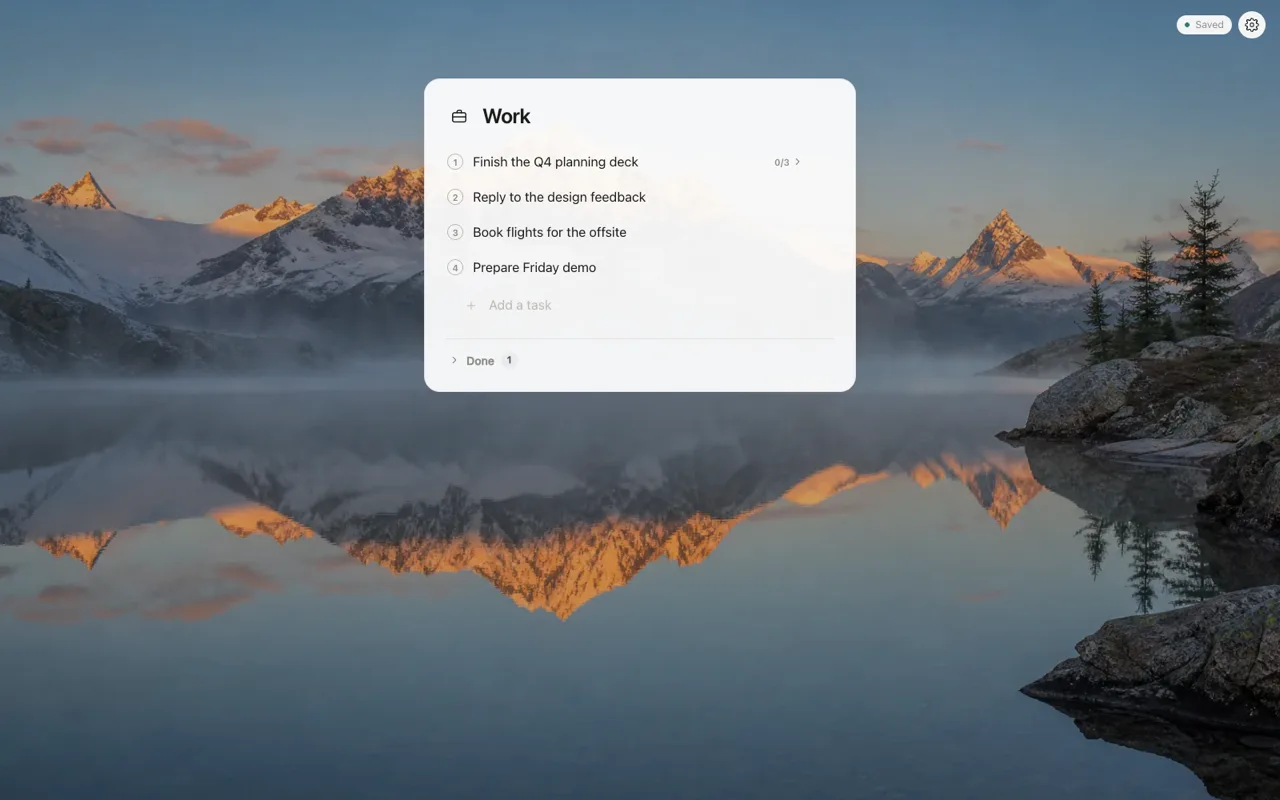
4. Scegli uno sfondo che non dia fastidio
Uno sfondo cambia la sensazione di una pagina più di qualsiasi impostazione. Per una pagina minimalista scegli:
- scene tranquille e a basso contrasto (nebbia, acqua, cielo) anziché affollate;
- un po’ di oscuramento perché il testo resti leggibile su ogni scheda;
- colori in tinta unita se non vuoi alcuna distrazione.
5. Aggiungi i moduli lentamente
È qui che la maggior parte delle configurazioni minimaliste fallisce: aggiungi un widget meteo “per ogni evenienza”, poi un orologio, poi i preferiti. Dai a ogni aggiunta una settimana di prova. Se non l’hai usata, disattivala. In Tabovela ogni modulo può essere spostato a sinistra, a destra o in alto, oppure nascosto, e una colonna contiene solo tre moduli: la pagina non può affollarsi.
6. Proteggi ciò che scrivi lì
Una pagina per la nuova scheda che contiene le tue attività contiene qualcosa di prezioso. Assicurati che sia protetta da un backup: un’esportazione su file o una copia automatica in una cartella di Google Drive o iCloud Drive. Reinstallare il browser non dovrebbe mai costarti la tua lista.
Una checklist di due minuti
- Installa l’estensione e scegli lo stile Minimal.
- Scrivi le tue tre attività di oggi.
- Scegli uno sfondo rilassante e oscuralo un po’.
- Attiva il backup automatico in una cartella di cui ti fidi.
- Resisti alla tentazione di aggiungere altro per una settimana.
Tutto qui. Una pagina per la nuova scheda non è una sala di controllo: è un piccolo spazio sereno davanti al tuo lavoro.
Tabovela: Un piccolo spazio per portare a termine le cose.
Aggiungi a Chrome — è gratisContinua a leggere

Migliori estensioni Chrome con timer Pomodoro: 6 opzioni a confronto
Marinara, Focus To-Do, Tomato Clock, Pomofocus, Focus Tomato e Tabovela a confronto: timer semplici, timer con attività e un timer gratuito nella tua nuova scheda.

Alternative a Momentum: 6 estensioni gratuite per la nuova scheda di Chrome
Cerchi un’alternativa gratuita a Momentum? Confronta Tabliss, Bonjourr, Mue, start.me, Dayboard e Tabovela per funzioni, privacy e prezzo.