 Tabovela

新しいタブを開くたびに、Chromeはショートカットや検索ボックス、ときにはニュースフィードを表示します。一日のうちいちばん目にするページなのに、あなたをどこか別の場所へ誘導するように作られています。ミニマルな新しいタブページはその逆です。静かなひとときを与え、やろうと思っていたことだけを見せてくれます。
ここでは、約2分で設定する方法と、少しずつ散らかっていくのを防ぐ方法を紹介します。
1. このページの役割を決める
何かをインストールする前に、新しいタブの「ひとつの役割」を決めましょう。よくある3つの役割:
- ToDoリスト:タブを開いて、次にやることを見る。
- ひと息つく場所:心が落ち着く画像と短い名言だけ。管理するものはなし。
- 入り口:よく使う5つのサイトだけ。
3つ全部を求めると、ダッシュボードになってしまいます。目安は主な役割をひとつ、補助は多くてもふたつです。
2. 新しいタブの拡張機能をインストールする
Chromeでは、拡張機能が新しいタブのページを置き換えられます。アカウント不要で、要求する権限が少ないものを選びましょう。一日に何十回も開くページが、あなたが誰なのかを知る必要はありません。たとえばTabovelaは、すべてをお使いのコンピューターに保存し、アカウントも一切ありません。(ほかの選択肢は新しいタブ拡張機能の比較で紹介しています。)
3. いちばん小さなレイアウトから始める
Tabovelaを初めて開くと、スタイルを選びます。ミニマル、生産性、瞑想です。ミニマルなページにしたいならミニマルを選びましょう。ToDoリストがひとつだけで、ほかには何もありません。各スタイルはその場で試せて、いつでも切り替えられます。
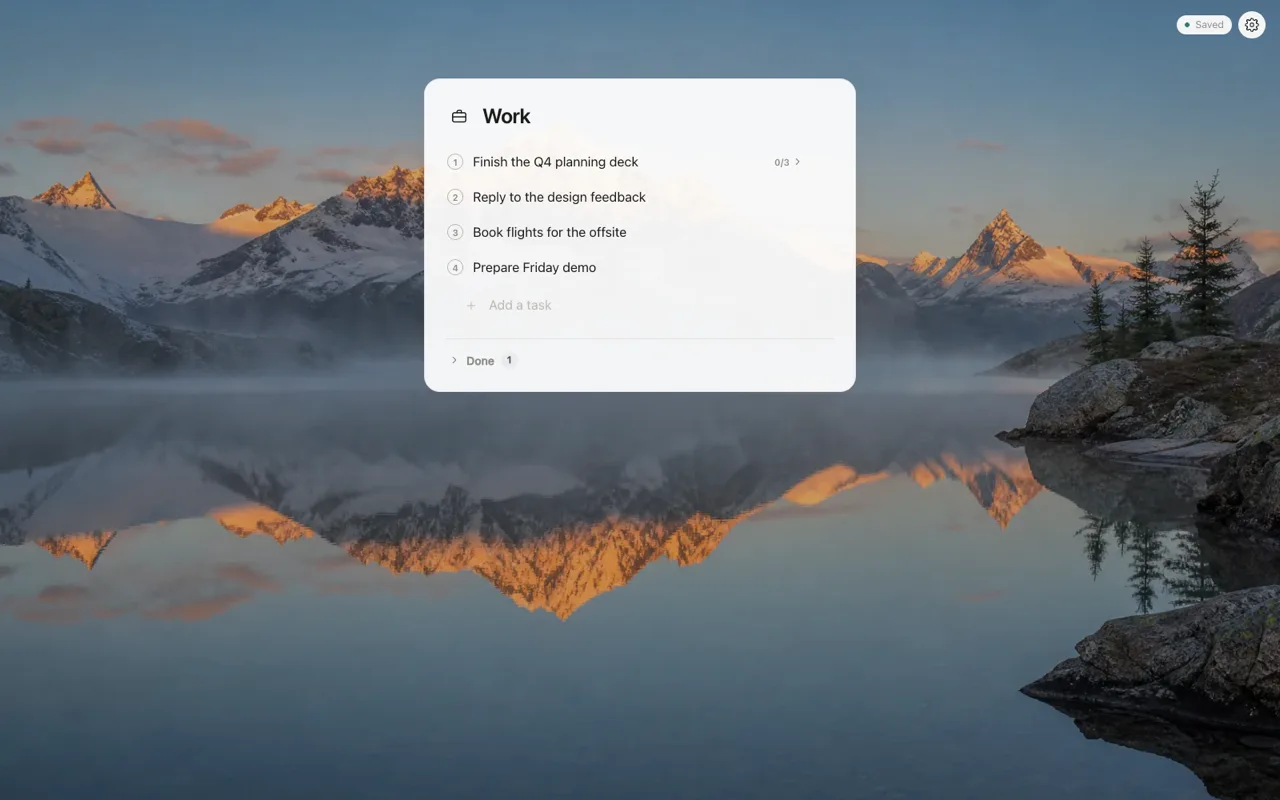
4. 邪魔にならない背景を選ぶ
壁紙は、どんな設定よりもページの雰囲気を変えます。ミニマルなページには次のようなものを選びましょう:
- ごちゃごちゃした絵ではなく、コントラストの低い静かな風景(霧、水、空)
- どのカードの上でも文字が読めるように、少し暗くする
- 気が散るものを一切なくしたいなら、単色
5. モジュールはゆっくり足す
ミニマルな設定が失敗するのは、たいていここです。「念のため」と天気ウィジェットを足し、次に時計、次にブックマーク…。追加したものには1週間の試用期間を与えましょう。使わなかったら、オフにします。Tabovelaでは、各モジュールを左・右・上に配置したり非表示にしたりでき、1列には3つまでしか置けないので、ページが散らかりません。
6. そこに書いたものを守る
タスクが入った新しいタブのページには、大切なものが入っています。バックアップを用意しましょう。ファイルへの書き出しや、Google DriveやiCloud Drive内のフォルダへの自動コピーです。ブラウザを入れ直しても、リストを失うことがあってはいけません。
2分でできるチェックリスト
- 拡張機能をインストールして、ミニマルスタイルを選ぶ。
- 今日の3つのタスクを入力する。
- 落ち着いた壁紙を選び、少し暗くする。
- 信頼できるフォルダへの自動バックアップをオンにする。
- 1週間は、何も追加しない。
これだけです。新しいタブのページは管制室ではありません。仕事の前にある、小さくて静かなスペースです。